Mostrando entradas con la etiqueta MaterialesyRecursos. Mostrar todas las entradas

lunes, mayo 20, 2024

Design.com - Creador de logotipos

Me lo pedisteis y aquí está!

Con Design.com puedes empezar a crear logotipos. Simplemente ingresa con tu cuenta de Google y deja que el Creador de logotipos cree increíbles diseños de logotipos al instante. Puedes explorar miles de logotipos personalizados con el nombre que quieras (de tu cole, empresa...), y encontrar el diseño perfecto.

¿Buscas un logotipo más específico? ¡Ningún problema! Puedes ingresar palabras clave para refinar los logotipos y encontrar un diseño que realmente se adapte. Por ejemplo, si quieres un logotipo para tu estudio de videojuegos, puedes poner: "estudio, videojuegos, Scratch, tecnología..."

Una vez que hayas encontrado un logotipo que te guste, será muy sencillo cambiar los colores, las fuentes y el diseño. Mover el icono del logotipo o ajustar el espacio del diseño es simple. Puedes crear algo personalizado agregando colores degradados, formas adicionales o texto curvo. 

Después... ¡solo tendrás que descargártelo! 😁👀

Ahí va! 👇

https://www.design.com/s/logo-maker?code=25OFFSEM&utm_medium=cpc&utm_source=google&utm_campaign=europe_03_generic_logos&utm_adgroup=logo_designe&utm_content=695675533081&utm_keyword=design+logos&utm_network=g&gad_source=1&gclid=Cj0KCQjw6auyBhDzARIsALIo6v-3xMmljT73EciAzRYSKHB2sRG0PPrNx0EypchWSF1enrL9F5bD7csaAmysEALw_wcB


jueves, mayo 16, 2024

Socratic IA

Socratic es una app de aprendizaje que ofrece Google para ayudar a los alumnos a entender su trabajo académico, especialmente matemáticas. Utiliza las tecnologías de inteligencia artificial (IA) y búsqueda de Google para conectar a los alumnos con recursos educativos útiles de la Web y sitios como YouTube.👀

👉https://socratic.org/ 


Algor IA

Con Algor Education puedes generar automáticamente mapas conceptuales, flashcards (tarjetas didácticas) y mucho más automáticamente a partir de tu propio texto, fotos y audio.

Pegas tu texto o subes tu archivo, obtienes tu mapa con la IA del programa y lo personalizas como desees!

¡Pruébalo aquí!

👉https://www.algoreducation.com/es?promoSource=GAds-searchBrandES&gad_source=1&gclid=Cj0KCQjw3ZayBhDRARIsAPWzx8p8JT_D1fS55vtaMFdZoL88yynIZ-9bJV2LGHadot4HZralGDZ2A3QaAsBFEALw_wcB


AI Comic Factory

Hola holaaa!! 

El otro día probamos AI Comic Factory. Estuvimos creando cómics chulísimos sin necesidad de habilidades de dibujo, pues cuenta con un generador de cómics con Inteligencia Artificial.

¿Qué nos permite hacer?

  • Generación de cómics sin esfuerzo.
  • Estilos de cómics diversos: elige entre una amplia gama de estilos de cómics, incluyendo americano, japonés, Nihonga y más, para dar a tus cómics un aspecto y sensación únicos.
  • Subtítulos: mejora tus cómics con subtítulos que añaden contexto a cada panel. Controla la narrativa con texto descriptivo.
  • Opciones de diseño variadas: selecciona de una gama de diseños para tus imágenes generadas.
  • Redibujar imagen: si no estás satisfecho con el resultado inicial, esta función te permite empezar de nuevo y crear una nueva versión desde cero.
  • Editar indicaciones: puedes modificar o refinar fácilmente las indicaciones, permitiéndote ajustar la respuesta de la IA para que se adapte mejor a tu visión creativa.
¡Empieza a crear! 👾👽👀💬💭

👉https://aicomicfactory.com/es/playground

jueves, mayo 02, 2024

Animated Drawings

Hola, holaa!! Aquí va una herramienta muy muy sencillita pero divertida para pasar un ratito.

ANIMATED DRAWINGS es un una herramienta digital en línea que podemos utilizar para animar dibujos a través de la inteligencia artificial. 

El propio programa te va dando tooodos los pasos, aun así aquí los dejo:

¿Cómo añadir un dibujo?

1. Dibuja en un folio UN personaje, donde los brazos y las piernas no se superpongan al cuerpo. Realiza una foto al dibujo con tu teléfono móvil o tableta. 
2. Guarda la imagen en tu dispositivo móvil u ordenador. 
4. Para subir la foto que realizaste previamente, haz clic sobre “Subir foto”.
6. Cuando hayas subido la foto, pulsa sobre el botón “Siguiente”. 

¿Cómo editar el dibujo?

1. Ajusta el tamaño del recuadro para que se ajuste a tu dibujo. Es importante que el recuadro solo abarque un personaje. Una vez ajustado, pulsa en “Siguiente”.
2. Si las partes del cuerpo de tu personaje no están resaltadas, utiliza las herramientas pluma y goma de borrar para arreglarlo.
3. Si los brazos o las piernas están pegados, utiliza la herramienta de borrado para separarlos. Una vez editado, cliquea sobre "Siguiente”.
4. Saldrán las articulaciones de tu personaje. Si no tiene brazos, arrastra las articulaciones de los codos y las muñecas lejos del personaje y podrá seguir siendo animado.
5. Después, elige uno de los movimientos para ver cómo lo realiza tu personaje. Existen varios tipos de movimientos: bailar, divertido, saltar y caminar.

6. El
resultado final se puede guardar como vídeo MP4. Sólo tienes que abrir el clip en la
pantalla completa y hacer clic en los tres puntos en la esquina inferior derecha
de la pantalla, allí encontrarás el botón de descarga.

Y para que os riais un poco, os dejo mi animación... 😂😂👇

miércoles, mayo 01, 2024

CANVA

¿Más herramientas? Síiii!! 😁

Hoy os traigo CANVA. La mayoría lo conoceréis, lo habréis probado o habréis oído hablar de ella. Para mí es una de las herramientas más completas ahora mismo para trabajar, tanto para uso personal como educativo. Es de mis favoritas para salvarme de cualquier apuro 😅 o crear algún contenido visual y atractivo!

Tiene una enorme flexibilidad, permitiéndote crear diseños personales, educativos o profesionales de panfletos, papelería, y otros tipos de proyectos múltiples. Una de sus principales ventajas es que no vas a necesitar grandes conocimientos para utilizarlo, ya que es extremadamente intuitiva y fácil de utilizar, con centenares de plantillas y elementos multimedia que puedes agregar.

Canva ofrece una colección de 8000 plantillas gratuitas para 100 tipos de diseño con múltiples finalidades. También te permite hacer tus propios diseños desde cero, añadiéndoles imágenes, otros elementos y textos. Entre los diseños que puedes crear con Canva tienes logos, posters y tarjetas de visita. También puedes crear flyers, portadas, programas e invitaciones, así como folletos, calendarios, horarios, encabezados para correos electrónicos y publicaciones para redes sociales entre otras muchas cosas.

El funcionamiento de Canva es extremadamente sencillo, y cualquier persona va a poder realizar sus composiciones sin necesitar conocimientos de diseño gráfico. Vas a tener una pantalla principal en la que en la izquierda hay una columna con el menú de opciones y elementos que puedes añadir, y a la derecha tienes tu creación.

EMPIEZAAA! 👉https://www.canva.com/

Clipchamp / CapCut

Hackeers!!

Hoy me paso por aquí para hablaros brevemente de dos editores de vídeos diseñados para facilitar la creación de vídeo a todos los usuarios, incluso a aquellos que no tienen experiencia previa. 

"Clipchamp" permite combinar vídeos, imágenes y archivos de audio, así como agregar texto y efectos, y, luego, guardar el vídeo terminado en el equipo. También puedes agregar vídeos de existencias y música de archivo o efectos de sonido, adhesivos, elementos gráficos, fondos y mucho más.

Pruébalo aquí: 👉https://clipchamp.com/es/

Por otro lado, tenemos "CapCut", otro editor de vídeo gratis para principiantes desarrollado por TikTok. Sirve para todo tipo de plataformas y formatos y está enfocado a creadores de contenidos primerizos, es decir, recomendable si no has creado aún ningún vídeo propio.

¿Qué ofrece CapCut?

1. Edición básica y avanzada: ofrece desde herramientas básicas como corte, fusión o rotación de clips, hasta funciones avanzadas como la edición de color, eliminación de ruido, y estabilización de vídeo.

2. Alta calidad de exportación.

3. Creatividad visual: proporciona una amplia gama de filtros, efectos, transiciones y stickers. Los usuarios pueden aplicar correcciones de imagen utilizando la IA.

4. Música y efectos de sonido: proporciona una extensa biblioteca de música y efectos de sonido libres de derechos, así como la opción de añadir tu propia música o de aplicar efectos de voz.

5. Textos y subtítulos: La herramienta facilita la inclusión de texto, ofreciendo diversas fuentes y estilos para elegir, lo que es especialmente útil para crear contenido atractivo y accesible.

6. Edición orientada a redes sociales: permite a los usuarios crear vídeos atractivos con formatos y estilos optimizados para TikTok, Instagram, YouTube, y más.

7. Puedes grabarte mientras lees en la pantalla: La aplicación también incluye un teleprompter integrado, facilitando la grabación de vídeos con guiones predefinidos.

8. Colaboración en la nube: una de las características más destacadas es la capacidad de guardar y compartir proyectos en la nube. 

9. Apoyo a los inexpertos: Los tutoriales integrados y plantillas prediseñadas ofrecen un punto de partida excelente para novatos.

Empieza a crear aquí: 👉https://www.capcut.com/es-es/login

martes, abril 30, 2024

Freepik

Creo que esta herramienta os va a gustar... 😉 Por cierto, Hola hackersss!!!

Os presento "Freepik": es uno de los banco de imágenes más populares. Como casi todas las herramientas de diseño online, ofrece recursos gratuitos y de pago.

En Freepik puedes encontrar imágenes tanto editables como no editables, generalmente los no editables son archivos JPG y los editables pueden encontrarse en archivo matricial PSD (Photoshop), archivo de imagen AI (Adobe Illustrator) y imágenes vectoriales en archivo EPS
(PostScript Encapsulado).

Categorización y filtros muy útiles

Una de las cualidades más destacables de Freepik es cómo están clasificadas, documentadas y etiquetadas las imágenes para garantizar que encuentres lo que buscas.

Así puedes realizar las búsquedas de diferentes formas, empezando por el buscador principal en el que puedes buscar directamente por el término o términos que reflejen la imagen que necesitas.  En el menú superior puedes buscar por tipo de archivos, categorías y colecciones; en el inferior puedes hacerlo por categorías destacadas según los tipos de recursos (vectores, ilustraciones, fotos, plantillas, redes sociales, mockups, fondos, efectos de texto).

Además, una vez que hacemos la búsqueda podemos seguir acotando en función de diferentes filtros, buscamos, por ejemplo: ‘tecnología’. Como podemos ver en el lateral izquierdo se abre un menú de filtros bastante interesantes: además del tipo de archivos podemos buscar por colores, que la imágenes incluyan o no personas y descripción de estas personas, novedades, orientación, estilo para ilustraciones.

Tienes el  botón de descarga (si es descarga gratuita es verde y si es de pago o no quieres atribuir la autoría es naranja).

Plantillas y editor de imágenes propio

Wepik es el editor online de Freepik, desde el mismo puedes acceder a plantillas e imágenes que editables y personalizarlas antes de descargarlas, puedes acceder directamente desde la imagen que has seleccionado o a la inversa.


MÁS COSITAS!!!:

Si te pones a investigar cuenta con muchísimas más opciones: imágenes ya creadas con IA o que puedes crear tú mismo, de boceto a imagen con IA (muy divertido), Generador de mockups online (os va a encantaaaar! es un prototipo, ya sea de una página web, diseño o producto, que muestra cómo funcionaría un objeto en el mundo real. Por ejemplo: una camiseta, un dispositivo...), etc, etc.


Hasta que no lo pruebes no imaginarás las posibilidades que tiene 👇👇😉

Genially

¡Hola chic@s!

Hoy os hablo brevemente de "Genially". Seguro que muchos ya lo conocéis u os suena. 

Genially es una herramienta que nos permite generar contenidos digitales interactivos sin tener conocimientos de diseño. Es decir, podemos diseñar infografías, mapas o generar una presentación interactiva para visualizar en el navegador.

Esta aplicación nos facilita infinidad de plantillas prediseñadas que nos servirán de base, y únicamente tendremos que modificar la información que queramos. La podemos usar de manera gratuita con limitaciones.

Si concretamos a nivel de aula, cole, estudios... la parte que más me gusta de Genially es la creación de mapas mentales: un diagrama o esquema que representa conceptos relacionados a partir de un tema principal o palabra clave. El tema principal se ubica al centro y se expande en todas las direcciones con los conceptos relacionados. 

Aquí en el taller estamos practicando con ello. Es una herramienta muy fácil de usar e intuitiva, así que os animo a probarla, por ejemplo, para resumir y hacer más visual lo que estéis estudiando ahora mismo en clase. Por ejemplo: en Naturales "Los ecosistemas, o "la energía".

Os dejo el enlace a Genially y un ejemplo de mapa mental. 👋😌

👉https://genial.ly/es/?logout=true


domingo, abril 07, 2024

NeiroAI- CANVA

Hola pequeños hackers!

El otro día estuvimos viendo una de las infinitas utilidades de Canva. Una de las app que incluye Canva sobre IA (Inteligencia Artifical) es Neiro, que te permite crear crear pequeños vídeos escogiendo un avatar, escribiendo el texto que tú desees, y poniéndolo voz en diferentes idiomas. Después puedes añadirle fondos para darle más realidad.

Aquí os dejo un ejemplo que he hecho yo, y un rápido tutorial para que probéis. Está genial para presentaciones de vídeos, Power Point, creación de Scape Rooms...

¡Espero que os guste y os sea útil! 😁

¡Quiero ver los vuestros! 👀

👉https://www.instagram.com/reel/Cz4TurAtMVU/?igsh=MXgxcmk4dXJheTBiNw%3D%3D


lunes, marzo 18, 2024

#QRCodeMonkey

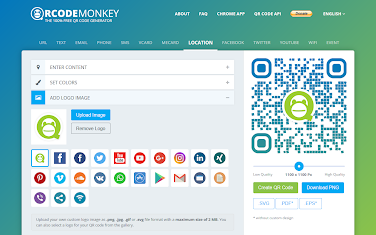
Crea tu Código QR personalizado con Logo

1. Establecer contenido QR

Seleccionar un tipo de contenido en la parte superior para tu código QR (URL, texto, correo electrónico...). 

2. Personalizar diseño

¿Quieres que tu código QR luzca único? Establece un color personalizado y reemplaza las formas estándar de tu código QR. Los elementos de las esquinas y la carrocería se pueden personalizar individualmente. Agrega un logotipo al código QR. Selecciónalo de la galería o carga tu propia imagen de logotipo. También puedes comenzar con una de las plantillas de la galería de plantillas.

3. Generar código QR

Configura la resolución de píxeles de tu código QR con el control deslizante. Haz clic en el botón "Crear código QR" para ver la vista previa. 

4. Descargar imagen

Ahora puedes descargar los archivos de imagen para tu código QR como gráfico vectorial .png o .svg , .pdf o .eps . Actualmente, la configuración del logotipo y el diseño solo funciona para archivos .png y .svg.

👉 Comienza a crear aquí: https://www.qrcode-monkey.com/

jueves, febrero 29, 2024

PISKEL: EDITOR DE PÍXELES ONLINE

El pixel art o arte de píxel​ es una forma de arte digital, creada a través de un ordenador mediante el uso de programas de edición de gráficos rasterizados, donde las imágenes son editadas al nivel del píxel.

Una herramienta muy interesante y fácil de usar que nos permita crearlo con ciertas garantías, es Piskel. Para usarla sólo tienes que entrar en su web y empezar a crear, así de sencillo. En ella encontrarás características como un "lápiz espejo" que dibuja líneas en ambos lados del lienzo, una herramienta para iluminar u oscurecer y una herramienta de entramado. Podrás elegir, además, entre cuatro tamaños de lápiz distinto e incluso crear una paleta de colores.

Mejor aún: podrás crear imágenes animadas, ya que la webapp lo permite. Añade un nuevo frame y dibuja a tu personaje en una posición distinta, quizá corriendo, etc. Cuando estés contento con los que has creado, puedes elegir cómo se muestra la animación. Además, tendrás una vista previa en tiempo real que te permitirá ver cómo va quedando todo.


Enlace a Piskel: 

Dejo, también, un pequeño tutorial para principiantes: 


Espero que os resulte de interés... ¡A jugar!

martes, febrero 27, 2024

Gartic Phone

¡¡Hola!! Soy Jorge. El otro día propuse a la profe jugar a un juego en el taller: Gartic Phone. Es un juego de varias personas que va sobre que todas las personas empiezan escribiendo una frase de lo que sea, luego una frase al azar le llega a un compañero al azar.


-Qué es Gartic y cómo se juega a sus dos tipos de juego:

👉https://www.xataka.com/basics/gartic-que-como-se-juega


Enlace para empezar a jugar:

👉 ttps://garticphone.com/es


martes, enero 30, 2024

¡Scape Rooms virtuales!

Por aquí os dejo más material, para como digo siempre, aprender dividiéndose. Seguro que todos sabéis qué es un Scape Room y habéis ido a alguno en vuestro pueblo o ciudad. Para quien no lo sepa, básicamente consiste en intentar escapar de una habitación en la que has entrado con tu grupo de amigos y hacerlo en menos de un tiempo definido, normalmente una hora. Para poder conseguirlo debéis resolver una serie de juegos que dentro de la sala están preparados para ser resueltos por vosotros gracias a la observación, ingenio, juego en equipo, etc. Son, por tanto, juegos para grupos en los que hay que superar una serie de retos dentro de la habitación, ayudados por pistas, detalles y elementos que encontraréis dentro de la sala, y que os proporcionarán información para poder resolver cada uno de los juegos, y conseguir así claves para candados que encierran cosas o para seguir con el hilo conductor que os llevará hasta lograr escapar.

Pero también existe la posibilidad de jugar sin moverse de casa, colegio... los virtuales! Os dejo los enlaces a páginas web que me han parecido muy interesantes con Scape Rooms muy muy variados, de todo tipo de temáticas y, que nos indican: número de jugadores (solos o en equipo, para qué edad están recomendados, cuánto duran aproximadamente...). Hay temáticas como: laboratorios, máquina del tiempo, historia, mapa del tesoro, Museo del Prado, Harry Potter, El gran robo de Navidad, Imperio, Planeta Pi, la extorsión del hacker, etc.

👉https://bebeamordor.com/escape-room-virtuales-gratis-ninos-adolescentes/

👉https://saposyprincesas.elmundo.es/ocio-en-casa/apps-videojuegos/juegos-escape-room-en-casa/

¿Cómo creo un Kahoot?

Holaaa!!

Me paso por aquí para dejaros el enlace de cómo crear un Kahoot. Se trata de un servicio web de educación social y gamificada, es decir, que se comporta como un juego, recompensando a quienes progresan en las respuestas con una mayor puntuación que les catapulta a lo más alto del ranking.

Cualquier persona puede crear un tablero de juego, aquí llamado "un Kahoot!" de modo que, si quieres, puedes crear un test la temática que tú prefieras: tipos de triángulos, cuánto sabes de videojuegos, preguntas sobre herramientas como Word... ¡millones de posibilidades!

Una vez creado un Kahoot, otras personas, los jugadores, deben unirse a él introduciendo un código PIN en el ordenador o móvil. De este modo, el ordenador se convierte en un control remoto con el cual pueden responder a las preguntas fácilmente, mientras que en la pantalla se muestra la pregunta y quién va ganando.

Al acabar la partida, es decir, cuando se han completado todas las preguntas, un podio premia a aquellos que han conseguido la mayor puntuación. 

Kahoot! ha sido diseñado con fines educativos, aunque podría perfectamente ser usado simplemente por entretenimiento

Usar Kahoot! requiere de dos partes muy diferenciadas. Por una parte está la de preparación del test, que generalmente recaerá en el profesor. Para hacerlo necesita crear una cuenta en Kahoot! Peeero... tanto el alumnado, como familiares, amigos...también pueden crear su propio Kahoot para que el resto de compañeros aprendan todo tipo de temáticas y, como hemos dicho, aprendan divirtiéndose.  

Os dejo el enlace a una página web donde explica muy bien cómo crear un kahoot, cómo se juega, etc.

👉https://www.xataka.com/basics/kahoot-que-es-para-que-sirve-y-como-funciona

También, os dejo el enlace directo para registrarse en Kahoot y comenzar a crear el tuyo:

👉https://create.kahoot.it/auth/register

¡Es muy fácil! Nuestros CyberBrains ya han creado el suyo. Os dejaremos los enlaces para que podáis jugar también desde casa y aprender cosas sobre temáticas que a veces ni yo sé...! 😅😋

Por aquí, os pongo el enlace a un Kahoot! que creé para repasar conceptos sobre Word y que trabajé con los chicos en el taller. ¡Espero que también os sirva y le disfrutéis!

domingo, enero 14, 2024

Mecanografía

¡Holaaa! 😊

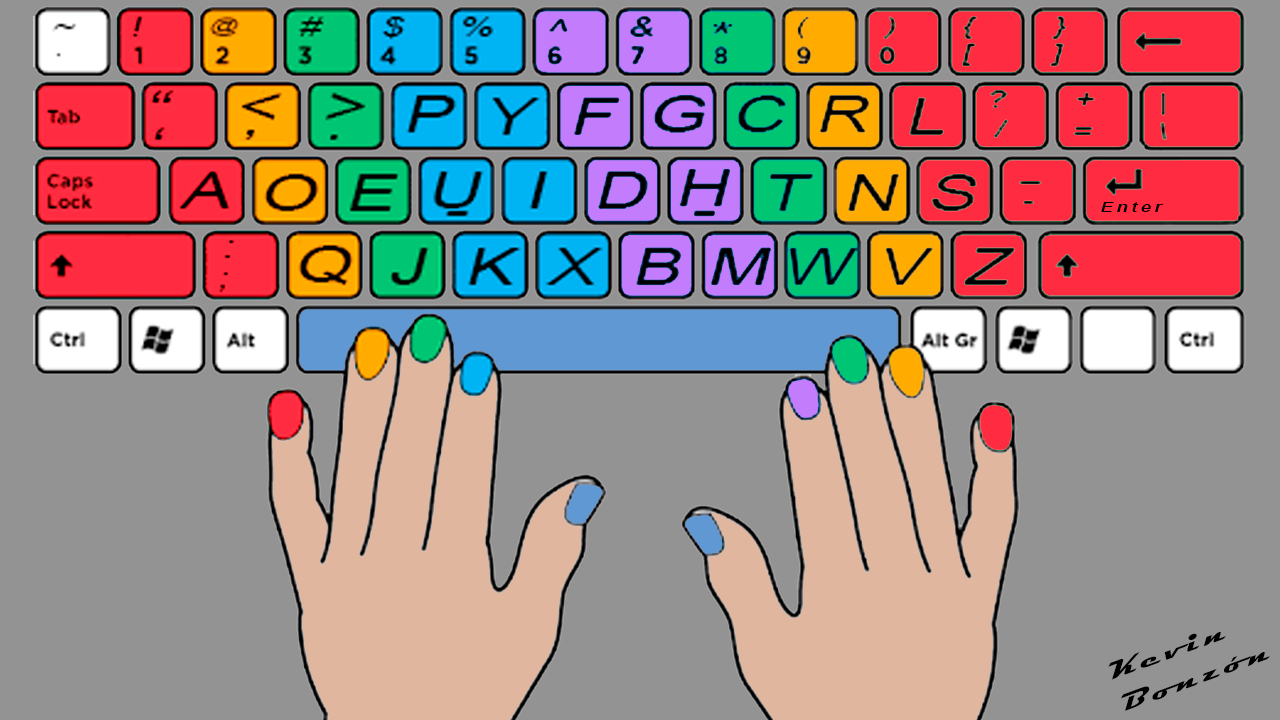
En esta entrada vengo a hablaros brevemente de la mecanografía. Ésta permite adquirir una serie de hábitos y mecánicas que implica escribir de manera más eficiente, rápida y sin errores.

Muchos jóvenes, niños y personas que trabajan en contacto con la informática han aprendido a escribir en el ordenador de manera autodidacta: mirando al teclado o posicionando los dedos de forma inadecuada. Es cierto que consiguen cierta velocidad, sin embargo, cometen muchos errores de escritura, por lo que el resultado final es de muy poca velocidad. 

Por ello, he decidido con mis alumnos trabajar un poquito cada día la mecanografía. Creo que les será de gran ayuda en el mundo actual en el que vivimos y, obviamente, de gran ayuda para sus tareas escolares.

¿Ventajas para los niños?

  • Adquirir el hábito. Si una persona automatiza una forma de escribir errónea, es muy difícil cambiarla para adoptar la correcta. Por eso, es importante que las personas empiecen a escribir desde pequeñas para teclear correctamente y llevarlo a cabo toda la vida.
  • Tendrán precisión y velocidad. 
  • Agilidad mental. La concentración y la mecánica permite adquirir agilidad mental.
  • Aumento de la productividad de las tareas que se han realizado. La mecanografía facilitará los trabajos escolares de forma más eficaz y rápida, por lo que los niños se motivarán a la hora de realizar sus tareas y nos llevará a una mejora del rendimiento escolar.
  • Escribir sin errores. Conocer en profundidad el teclado permitirá a los niños teclear sin mirar, lo que les ayudará a no cometer los errores ortográficos que harían si estuvieran mirando el teclado constantemente.
En clase, utilizaré con ellos básicamente dos programas o cursos de mecanografía. Os dejo aquí los enlaces por si es de vuestro interés:
👉https://www.typingclub.com/mecanografia

Ambos incluyen distintos niveles, se cuentan de forma automática los errores para poder trabajar especialmente las teclas en las que se falla, lecciones complementarias, pruebas finales y, también, juegos para que el aprendizaje sea más motivador.

¿Conseguirás el récord? ¡Rápido!... ¡a teclear!

martes, diciembre 19, 2023

CORTOMETRAJE NAVIDAD

¡Hooooola!

En vista de que estamos a la vuelta de la esquina de que llegue LA NAVIDAD, he propuesto a mis alumnos que vean este cortometraje y escriban por aquí su opinión sobre la enseñanza o lo que nos quiere transmitir. 

Os invito a todos a que participéis y nos dejéis también vuestra opinión o reflexiones 😉

FLIP

¡Hola! Ya estoy de nuevo por aquí 😊

Hoy me paso para dejaros varios post. 

En este primero os quiero enseñar una plataforma con la que hemos estado trabajando el otro día: FLIP. Es una plataforma de debates en vídeo de uso gratuito propiedad de Microsoft para su uso en entornos de aula. ¿Cómo lo utilicé con ellos?

Les puse un cortometraje sobre el uso de las tecnologías (en concreto del móvil), y después tuvieron que entrar en la plataforma y grabarse a ellos mismos haciendo una pequeña reflexión sobre el vídeo. Puedes plantearles y escribir preguntas concretas, que den su opinión libremente... Yo, en concreto, les pedí que me hablaran sobre la enseñanza o "moraleja" que nos deja el corto. 

Me parece muy importante trabajar la expresión oral, en especial en estas edades, por lo que creo que es una buena manera de perder esa "vergüenza" que algunos muestran o la dificultad para expresarse delante de más personas. Además, al grabarse, pueden ponerse emoticonos para taparse la cara, añadir un fondo, etc.

Para unirte o iniciar sesión como maestro/a o padre/madre, tan solo tienes que registrarte con tu correo electrónico. Una vez dentro, te da la opción de crear "tu grupo", ponerle un nombre y añadir "temas". Por ejemplo, vienen por defecto dos: "Hoy me siento..." o "Compartir unas palabras de agradecimiento". Yo añadí un nuevo tema: "Reflexión sobre cortometraje de tecnología". Por último, para que tus alumnos se unan, el grupo te muestra un código numérico de unión. Los niños solo tendrán que meterse en la página de FLIP e introducir el código y estarán dentro de la plataforma para poder participar, grabar vídeos, ver los de los compañeros, realizar comentarios

👉Os dejo por aquí el enlace para entrar en FLIP: https://info.flip.com/es-us.html


👉También os dejo el cortometraje que vmos. Os invito a que nos dejéis vuestra opinión sobre ello:

¡Que lo disfrutéis!

miércoles, diciembre 06, 2023

Generador de imágenes de Microsoft Designer

Me paso por aquí para dejaros el enlace y contaros brevemente en qué consiste esto del generador de imágenes. El Generador de Imágenes de Designer de Microsoft Bing te ayuda a generar imágenes basadas en tus palabras con Inteligencia Artificial. 

Existen muchísimos, pero yo he elegido este por su facilidad y versatilidad para trabajar con mis niños. Es muy divertido. Y solo se necesita crear o tener una cuenta de correo electrónico de Gmail. Una vez que nos metemos en la página del Generador de Imágenes nos pedirá que nos registremos y creemos una cuenta de Microsoft, o ingresemos los datos si ya la tenemos. Los pasos son sencillísimos, y los mismo recuadros te van guiando.

👉Para crearse una cuenta de Gmail: https://support.google.com/mail/answer/56256?hl=es


Pasos:
1. Creamos la cuenta de correo electrónico de Gmail.
2. Nos metemos en el enlace de la página de Generador de Imágenes. Nos saldrá esta pantalla y solo tenemos que dar a "Unirse y crear".


3. Al pinchar ahí, nos saldrá este recuadro para, o bien iniciar sesión con Microsoft, o bien dar a "crear cuenta". 

4. Una vez seguidos estos pasos ya podremos entrar y crear desde la página nuestras propias imágenes. Solo tenemos que escribir en el recuadro negro qué imagen queremos crear y pinchar en "crear". Luego aparecerá la magia. 
Podemos crear distintos tipos de imágenes según las palabras que pongamos (imagen realista, imagen en lienzo, imagen pixar...).


5. Por ejemplo, para crear la imagen que aparece a continuación yo escribí:

💫"Imagen pixar. Una clase de niños. Y una profesora con pelo largo, ondulado y color castaño, ojos verdes. Lleva puesto un jersey beige de punto. Está explicando y hablando".

o esta: 
💫"Imagen pixar. Una clase de informática con ordenadores y niños. Y una profesora con media melena, pelo ondulado color castaños, ojos verdes."


5. Una vez que deis a "crear", el programa os creará 4 imágenes diferentes, y podréis guardar y descargar la que más os guste (o todas). También en la pestaña "Creaciones" podéis ir viendo todas las imágenes que vayáis creando.


Espero que esta entrada os haya sido de utilidad pero, sobre todo, que os haya gustado y la disfrutéis creando vuestra propias imágenes. Si tenéis alguna duda no dudéis en escribirme por comentarios.

¡Disfrutaaaad! 👐😎

martes, noviembre 21, 2023

Educa-bits

¡Hola mis pequeños hackerss!

Esta página es una maravilla. Podéis encontrar muchísimo material sobre: Programación, mecanografía y teclado, informática y actividades interactivas en general...
👉https://educa-bits.com/

En concreto, os dejo el enlace a dos que considero muy interesantes:

Programación con Blockly: https://educa-bits.com/ejercicios/


Para practicar la mecanografía: https://educa-bits.com/mecanografia-y-teclado/